
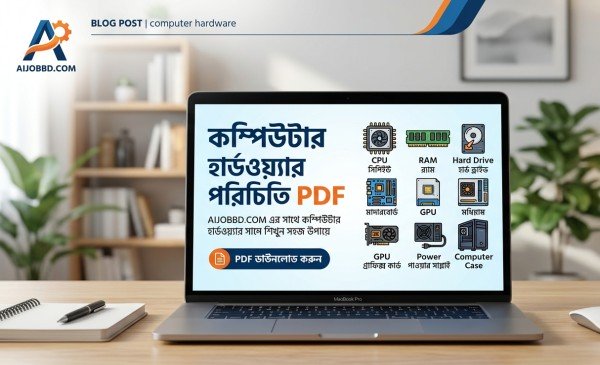
কম্পিউটার হার্ডওয়্যার পরিচিতি PDF – সম্পূর্ণ গাইড (২০২৫)
কম্পিউটার হার্ডওয়্যার পরিচিতি pdf ডাউনলোড করুন এবং হার্ডওয়্যারের প্রতিটি অংশ সম্পর্কে বিস্তারিত জানুন। CPU, RAM, মাদারবোর্ড, HDD, GPU সহ সমস্ত কম্পোনেন্টের পূর্ণ পরিচিতি।
ভূমিকা:- কম্পিউটার হার্ডওয়্যার কী এবং কেন জানা দরকার?
আধুনিক যুগে কম্পিউটার আমাদের দৈনন্দিন জীবনের অপরিহার্য অংশ হয়ে উঠেছে। অফিসের কাজ থেকে শুরু করে পড়াশোনা, ব্যবসা, বিনোদন – সবকিছুতেই কম্পিউটারের ব্যবহার। কিন্তু আমাদের মধ্যে অনেকেই কম্পিউটার ব্যবহার করি, অথচ এটি কীভাবে কাজ করে তা জানি না। একটি কম্পিউটার মূলত দুটি অংশ নিয়ে গঠিত – হার্ডওয়্যার এবং সফটওয়্যার।
কম্পিউটার হার্ডওয়্যার পরিচিতি pdf সংক্রান্ত তথ্য খুঁজে পাওয়া অনেকের জন্যই কঠিন হয়ে পড়ে। এই আর্টিকেলে আমরা কম্পিউটার হার্ডওয়্যারের প্রতিটি অংশ নিয়ে বিস্তারিত আলোচনা করব, যা আপনাকে একটি পূর্ণাঙ্গ ধারণা দেবে।
হার্ডওয়্যার হলো কম্পিউটারের সেই সকল শারীরিক বা ভৌত উপাদান, যা আপনি সরাসরি স্পর্শ করতে পারেন। কীবোর্ড, মাউস, মনিটর, CPU, RAM – এগুলো সবই হার্ডওয়্যার। অন্যদিকে, অপারেটিং সিস্টেম বা অ্যাপ্লিকেশন হলো সফটওয়্যার।
কম্পিউটার হার্ডওয়্যার সম্পর্কে সঠিক জ্ঞান থাকলে আপনি নিজেই বুঝতে পারবেন কোন যন্ত্রাংশটি কী কাজ করে, কোনটি নষ্ট হলে কী সমস্যা হবে এবং নতুন কম্পিউটার কেনার সময় কোন কনফিগারেশন বেছে নেওয়া ভালো। এই জ্ঞান শুধু টেকনিক্যাল ব্যক্তির জন্য নয়, প্রতিটি সাধারণ ব্যবহারকারীর জন্যও সমানভাবে গুরুত্বপূর্ণ।
হার্ডওয়্যারের শ্রেণিবিভাগ
কম্পিউটার হার্ডওয়্যারকে সাধারণত কয়েকটি ভাগে ভাগ করা যায়:
১. ইনপুট ডিভাইস (Input Device)
২. আউটপুট ডিভাইস (Output Device)
৩. প্রসেসিং ডিভাইস (Processing Device)
৪. স্টোরেজ ডিভাইস (Storage Device)
৫. কমিউনিকেশন ডিভাইস (Communication Device)
নিচে প্রতিটি বিভাগ সম্পর্কে বিস্তারিত আলোচনা করা হলো।
ইনপুট ডিভাইস:- কম্পিউটারে তথ্য প্রবেশ করানোর যন্ত্র
ইনপুট ডিভাইস হলো সেসব যন্ত্রপাতি যেগুলোর মাধ্যমে আমরা কম্পিউটারে ডেটা বা নির্দেশ পাঠাই। কম্পিউটার হার্ডওয়্যার পরিচিতি pdf বইগুলোতে ইনপুট ডিভাইসকে সবচেয়ে বেশি গুরুত্ব দেওয়া হয়, কারণ এটিই কম্পিউটারের সাথে মানুষের প্রথম যোগাযোগের মাধ্যম।
কীবোর্ড – (Keyboard)
কীবোর্ড হলো কম্পিউটারের সবচেয়ে পরিচিত ইনপুট ডিভাইস। এটির মাধ্যমে আমরা অক্ষর, সংখ্যা এবং বিভিন্ন চিহ্ন টাইপ করতে পারি। একটি স্ট্যান্ডার্ড কীবোর্ডে সাধারণত ১০৪টি কী থাকে। কীবোর্ডে মূলত কয়েকটি অংশ থাকে:
- Alphanumeric Keys: অক্ষর (A-Z) ও সংখ্যা (0-9) কী
- Function Keys: F1 থেকে F12 পর্যন্ত বিশেষ কাজের কী
- Modifier Keys: Shift, Ctrl, Alt – এগুলো অন্য কীর সাথে মিলে বিশেষ কাজ করে
- Navigation Keys: Arrow keys, Home, End, Page Up, Page Down
- Numeric Keypad: ডানদিকে আলাদা সংখ্যার কীপ্যাড
বর্তমানে মেকানিক্যাল কীবোর্ড এবং মেমব্রেন কীবোর্ড – দুই ধরনের কীবোর্ড বাজারে পাওয়া যায়। গেমার এবং প্রোগ্রামারদের কাছে মেকানিক্যাল কীবোর্ড বেশি জনপ্রিয়।
মাউস (Mouse)
একটি পয়েন্টিং ডিভাইস যা স্ক্রিনে কার্সার নিয়ন্ত্রণ করতে ব্যবহার হয়। আধুনিক মাউসে সাধারণত তিনটি বোতাম (বাঁ, ডান এবং স্ক্রোল হুইল) থাকে। কম্পিউটারের GUI (Graphical User Interface) পরিবেশে কাজ করার জন্য মাউস অপরিহার্য।
মাউস প্রধানত দুই ধরনের:
- Optical Mouse: লেজার বা LED আলো ব্যবহার করে কাজ করে
- Mechanical Mouse: বলের মাধ্যমে কাজ করত (এখন প্রায় অচল)
স্ক্যানার (Scanner)
স্ক্যানার হলো এমন একটি যন্ত্র যা কাগজের ছবি বা লেখাকে ডিজিটাল ফর্মে রূপান্তরিত করে কম্পিউটারে পাঠায়। ফ্ল্যাটবেড স্ক্যানার, ডকুমেন্ট স্ক্যানার ও হ্যান্ডহেল্ড স্ক্যানার বিভিন্ন ধরনের হয়ে থাকে।
ওয়েবক্যাম (Webcam)
ওয়েবক্যাম হলো একটি ভিডিও ক্যামেরা যা কম্পিউটারের সাথে সংযুক্ত থেকে ভিডিও কল, লাইভ স্ট্রিমিং বা ছবি তোলার কাজে ব্যবহৃত হয়। কোভিড পরবর্তী সময়ে ওয়েবক্যামের চাহিদা ব্যাপকভাবে বৃদ্ধি পেয়েছে।
মাইক্রোফোন (Microphone)
মাইক্রোফোন শব্দকে ডিজিটাল সিগন্যালে রূপান্তরিত করে কম্পিউটারে পাঠায়। ভয়েস রেকর্ডিং, পডকাস্টিং বা অনলাইন মিটিংয়ে এর ব্যবহার অপরিহার্য।
আউটপুট ডিভাইস: কম্পিউটার থেকে তথ্য পাওয়ার যন্ত্র
আউটপুট ডিভাইস হলো সেই যন্ত্রপাতি যেগুলো কম্পিউটারের প্রসেস করা তথ্য ব্যবহারকারীর কাছে পৌঁছে দেয়।
মনিটর (Monitor)
মনিটর হলো কম্পিউটারের সবচেয়ে গুরুত্বপূর্ণ আউটপুট ডিভাইস। এটি একটি স্ক্রিনে ভিজ্যুয়াল আউটপুট প্রদর্শন করে। মনিটরের মান নির্ধারণ হয় বেশ কিছু বিষয়ের উপর:
- রেজোলিউশন: HD (1280×720), Full HD (1920×1080), 4K (3840×2160)
- রিফ্রেশ রেট: 60Hz, 120Hz, 144Hz, 240Hz
- প্যানেল টাইপ: IPS, TN, VA, OLED
- স্ক্রিন সাইজ: 21 ইঞ্চি থেকে 34 ইঞ্চি বা তার বেশি
গেমারদের জন্য উচ্চ রিফ্রেশ রেটের মনিটর এবং গ্রাফিক ডিজাইনারদের জন্য রঙের নির্ভুলতার জন্য IPS প্যানেল আদর্শ।
প্রিন্টার (Printer)
প্রিন্টার ডিজিটাল ডকুমেন্ট বা ছবিকে কাগজে ছাপিয়ে দেয়। বর্তমানে বেশ কয়েক ধরনের প্রিন্টার পাওয়া যায়:
- Inkjet Printer: কালির মাধ্যমে ছাপায়, ফটো প্রিন্টের জন্য আদর্শ
- Laser Printer: লেজার ও টোনার ব্যবহার করে, দ্রুত এবং তীক্ষ্ণ প্রিন্ট
- 3D Printer: ত্রিমাত্রিক বস্তু তৈরি করতে সক্ষম
- Dot Matrix Printer: পুরনো প্রযুক্তি, এখনো কিছু অফিসে ব্যবহৃত হয়
স্পিকার (Speaker)
স্পিকার ডিজিটাল অডিও সিগন্যালকে শব্দে রূপান্তরিত করে। মাল্টিমিডিয়া স্পিকার, হেডফোন, ইয়ারবাড – এগুলো সবই আউটপুট ডিভাইসের অন্তর্ভুক্ত।
প্রজেক্টর (Projector)
প্রজেক্টর কম্পিউটারের স্ক্রিন একটি বড় পর্দায় প্রদর্শন করে। শ্রেণিকক্ষ, কনফারেন্স রুম ও সিনেমা হলে এর ব্যাপক ব্যবহার রয়েছে।
প্রসেসিং ডিভাইস: কম্পিউটারের মস্তিষ্ক
এই অংশটি কম্পিউটার হার্ডওয়্যার পরিচিতির সবচেয়ে গুরুত্বপূর্ণ অধ্যায়। প্রসেসিং ডিভাইস হলো কম্পিউটারের মূল অংশ যা ডেটা প্রক্রিয়া করে।
মাদারবোর্ড (Motherboard)
মাদারবোর্ড হলো কম্পিউটারের প্রধান সার্কিট বোর্ড যা কম্পিউটারের সকল যন্ত্রাংশকে একত্রে সংযুক্ত করে। এটিকে কম্পিউটারের “মেরুদণ্ড” বলা হয়। মাদারবোর্ডের প্রধান অংশগুলো হলো:
- CPU Socket: প্রসেসর বসানোর জায়গা
- RAM Slot: মেমোরি স্টিক বসানোর স্লট
- PCIe Slots: গ্রাফিক্স কার্ড বা অন্যান্য কার্ড সংযোগের স্লট
- SATA Ports: হার্ড ড্রাইভ ও SSD সংযোগের পোর্ট
- USB Headers: USB পোর্টের সংযোগ
- BIOS Chip: কম্পিউটার চালু হওয়ার প্রাথমিক নির্দেশনা সংরক্ষণকারী চিপ
- Power Connector: পাওয়ার সাপ্লাই থেকে বিদ্যুৎ গ্রহণের সংযোগ
মাদারবোর্ডের ফর্ম ফ্যাক্টর বা আকার বিভিন্ন রকম হয় – ATX, Micro-ATX, Mini-ITX ইত্যাদি।
সেন্ট্রাল প্রসেসিং ইউনিট বা CPU (Central Processing Unit)
CPU কে কম্পিউটারের “মস্তিষ্ক” বলা হয়। এটি কম্পিউটারের সকল গাণিতিক এবং যৌক্তিক কাজ সম্পন্ন করে। কম্পিউটার হার্ডওয়্যার পরিচিতি pdf গাইডে CPU সম্পর্কে সবচেয়ে বেশি তথ্য দেওয়া হয়।
CPU এর গুরুত্বপূর্ণ বৈশিষ্ট্যসমূহ:-
কোর (Core): একটি CPU-তে একাধিক কোর থাকতে পারে। প্রতিটি কোর একসাথে আলাদা কাজ করতে পারে। যেমন: Dual Core (২টি), Quad Core (৪টি), Octa Core (৮টি), Hexa-core (৬টি)।
ক্লক স্পিড (Clock Speed): GHz (গিগাহার্টজ) এ পরিমাপ করা হয়। বেশি GHz মানে দ্রুত প্রসেসিং। যেমন: 3.5 GHz, 4.2 GHz।
ক্যাশ মেমোরি (Cache Memory): CPU-র ভেতরে থাকা অতি দ্রুত ছোট মেমোরি। L1, L2, L3 – তিন স্তরের ক্যাশ থাকে।
আর্কিটেকচার: 32-bit বা 64-bit – আধুনিক প্রসেসর সবই 64-bit।
বর্তমান বাজারে Intel এবং AMD – এই দুটি কোম্পানির CPU সবচেয়ে জনপ্রিয়।র্যাম বা RAM (Random Access Memory)
RAM হলো কম্পিউটারের অস্থায়ী স্মৃতি। কম্পিউটার চালু থাকাকালীন সময়ে প্রোগ্রামগুলো RAM-এ চলে। কম্পিউটার বন্ধ করলে RAM-এর সকল তথ্য মুছে যায়।
RAM এর প্রকারভেদ:
- DDR3: পুরনো প্রজন্মের RAM, ধীরে ধীরে অচল হচ্ছে
- DDR4: বর্তমানে সবচেয়ে বেশি ব্যবহৃত
- DDR5: সর্বশেষ প্রজন্মের RAM, দ্রুততম
RAM-এর পরিমাণ কতটুকু দরকার?
- সাধারণ কাজের জন্য: ৮ GB
- গ্রাফিক্স ডিজাইন বা ভিডিও এডিটিং: ১৬ GB বা তার বেশি
- ভারী গেমিং বা ৩D রেন্ডারিং: ৩২ GB বা তার বেশি
GPU (Graphics Processing Unit)
GPU বা গ্রাফিক্স কার্ড কম্পিউটারের ভিজ্যুয়াল আউটপুট তৈরির দায়িত্বে থাকে। আধুনিক গেম খেলা, ভিডিও এডিটিং, ৩D মডেলিং এবং AI কাজের জন্য শক্তিশালী GPU অপরিহার্য।
দুই ধরনের GPU পাওয়া যায়:
- Integrated GPU: CPU-র মধ্যেই থাকে, সাধারণ কাজের জন্য যথেষ্ট
- Dedicated GPU: আলাদা কার্ড হিসেবে মাদারবোর্ডে লাগানো হয়, উচ্চ পারফরম্যান্সের জন্য
NVIDIA (GeForce সিরিজ) এবং AMD (Radeon সিরিজ) বর্তমান বাজারে সেরা GPU প্রস্তুতকারক।
স্টোরেজ ডিভাইস: তথ্য সংরক্ষণের মাধ্যম
স্টোরেজ ডিভাইস কম্পিউটারের সকল তথ্য স্থায়ীভাবে সংরক্ষণ করে। কম্পিউটার বন্ধ থাকলেও এই তথ্য নষ্ট হয় না।
হার্ড ডিস্ক ড্রাইভ বা HDD (Hard Disk Drive)
HDD হলো সবচেয়ে পরিচিত স্টোরেজ ডিভাইস। এটিতে ঘূর্ণায়মান চৌম্বকীয় ডিস্কের মাধ্যমে তথ্য সংরক্ষণ করা হয়।
HDD এর বৈশিষ্ট্য:
- সাশ্রয়ী মূল্যে বেশি স্টোরেজ (১ TB – ১২ TB পর্যন্ত)
- তুলনামূলকভাবে ধীর গতির
- শারীরিক আঘাতে ক্ষতিগ্রস্ত হওয়ার ঝুঁকি বেশি
- ঘূর্ণনের গতি: 5400 RPM বা 7200 RPM

সলিড স্টেট ড্রাইভ বা SSD (Solid State Drive)
আধুনিক প্রজন্মের স্টোরেজ ডিভাইস হলো SSD। এতে কোনো চলমান অংশ নেই, তাই এটি অনেক দ্রুত এবং টেকসই।
SSD এর বৈশিষ্ট্য:
- HDD-র তুলনায় ৫-১০ গুণ দ্রুত
- বিদ্যুৎ কম খরচ করে
- নীরব ও হালকা
- দাম HDD-র তুলনায় বেশি
SSD প্রকারভেদ:
- SATA SSD: সাধারণ, তুলনামূলকভাবে ধীর SSD
- NVMe SSD: অত্যন্ত দ্রুত, PCIe ইন্টারফেস ব্যবহার করে
- M.2 SSD: ছোট ফর্ম ফ্যাক্টর, মাদারবোর্ডে সরাসরি লাগানো যায়
অপটিক্যাল ড্রাইভ (Optical Drive)
CD, DVD বা Blu-ray ডিস্ক পড়তে ও লিখতে ব্যবহৃত হয়। আধুনিক ল্যাপটপে এটি আর সাধারণত দেওয়া হয় না।
পেনড্রাইভ / USB ফ্ল্যাশ ড্রাইভ
পেনড্রাইভ হলো পোর্টেবল স্টোরেজ ডিভাইস। ছোট আকারে ৪ GB থেকে ২৫৬ GB পর্যন্ত ধারণক্ষমতার পেনড্রাইভ পাওয়া যায়।
মেমোরি কার্ড (Memory Card)
ক্যামেরা, স্মার্টফোন ও ট্যাবলেটে ব্যবহৃত ছোট স্টোরেজ কার্ড। SD, microSD বিভিন্ন ফরম্যাটে পাওয়া যায়।
পাওয়ার সাপ্লাই ইউনিট (Power Supply Unit – PSU)
PSU হলো এমন একটি যন্ত্র যা বাড়ির AC বিদ্যুৎকে কম্পিউটারের জন্য প্রয়োজনীয় DC বিদ্যুতে রূপান্তরিত করে। কম্পিউটারের প্রতিটি অংশে PSU থেকে বিদ্যুৎ সরবরাহ করা হয়।
PSU বাছাইয়ের সময় যা দেখতে হবে:
- ওয়াটেজ: কম্পিউটারের মোট বিদ্যুৎ চাহিদা। সাধারণ PC: 400-500W, গেমিং PC: 650-850W
- দক্ষতা রেটিং: 80 Plus Bronze, Silver, Gold, Platinum — দক্ষতা যত বেশি, বিদ্যুৎ অপচয় তত কম
- মডুলার বা নন-মডুলার: মডুলার PSU-তে শুধু প্রয়োজনীয় ক্যাবল লাগানো যায়
কম্পিউটার কেসিং (Computer Case/Cabinet)
কম্পিউটার কেসিং বা ক্যাবিনেট হলো সেই বাক্স যার ভেতরে কম্পিউটারের সকল যন্ত্রাংশ সংরক্ষিত থাকে। এটি শুধু যন্ত্রাংশ ধারণ করে না, বরং ধুলো ও আঘাত থেকে সুরক্ষাও প্রদান করে।
কেসিংয়ের প্রকারভেদ:
- Full Tower: সবচেয়ে বড়, সর্বোচ্চ সংখ্যক কম্পোনেন্ট ধারণ করতে পারে
- Mid Tower: সাধারণ ব্যবহারকারীদের জন্য আদর্শ
- Mini Tower / Mini-ITX: ছোট আকারের পিসির জন্য
আধুনিক কেসিংগুলোতে RGB লাইটিং, টেম্পার্ড গ্লাস সাইড প্যানেল এবং উন্নত এয়ারফ্লো ব্যবস্থা থাকে।
কুলিং সিস্টেম (Cooling System)
কম্পিউটারের যন্ত্রাংশগুলো কাজ করার সময় প্রচুর তাপ উৎপন্ন করে। এই তাপ সরিয়ে না দিলে কম্পিউটার ক্ষতিগ্রস্ত হতে পারে। কুলিং সিস্টেম এই তাপ নিয়ন্ত্রণ করে।
কুলিং সিস্টেমের প্রকারভেদ:
এয়ার কুলিং (Air Cooling)
- CPU হিটসিংক ও ফ্যান: CPU-র উপরে বসানো ধাতব পাত ও পাখা
- কেস ফ্যান: কেসিংয়ে লাগানো বড় পাখা, বায়ু প্রবাহ নিশ্চিত করে
- সাশ্রয়ী এবং সহজ রক্ষণাবেক্ষণ
লিকুইড কুলিং (Liquid Cooling)
- AIO (All-in-One) Liquid Cooler: প্রিমেড লিকুইড কুলিং সিস্টেম
- Custom Loop: উন্নত ব্যবহারকারীদের জন্য কাস্টম তৈরি
- অনেক বেশি কার্যকর, তবে ব্যয়বহুল
নেটওয়ার্ক কার্ড ও কমিউনিকেশন ডিভাইস
NIC (Network Interface Card)
NIC বা নেটওয়ার্ক কার্ড কম্পিউটারকে নেটওয়ার্কে সংযুক্ত করে। আধুনিক মাদারবোর্ডে NIC সংযুক্ত থাকে।
WiFi কার্ড
ওয়্যারলেস নেটওয়ার্কে সংযুক্ত হওয়ার জন্য WiFi কার্ড ব্যবহার হয়। ল্যাপটপে এটি সবসময় থাকে, ডেস্কটপে আলাদাভাবে লাগাতে হতে পারে।
ব্লুটুথ অ্যাডাপ্টার
ব্লুটুথ ডিভাইস (হেডফোন, কীবোর্ড, মাউস ইত্যাদি) কম্পিউটারের সাথে সংযুক্ত করতে ব্যবহার হয়।
মডেম (Modem)
মডেম ইন্টারনেট সেবা প্রদানকারীর সংকেতকে ডিজিটাল সংকেতে রূপান্তরিত করে কম্পিউটারে সরবরাহ করে।
কম্পিউটার হার্ডওয়্যার পরীক্ষা ও রক্ষণাবেক্ষণ
কম্পিউটার হার্ডওয়্যার পরিচিতি pdf পড়লে শুধু পরিচয় পাওয়া যায়, কিন্তু হার্ডওয়্যার সঠিকভাবে ব্যবহার করতে হলে রক্ষণাবেক্ষণের জ্ঞানও দরকার।
নিয়মিত রক্ষণাবেক্ষণের টিপস:
১. ধুলো পরিষ্কার রাখুন: ৩-৬ মাসে একবার কম্পিউটার খুলে কম্প্রেস্ড এয়ার দিয়ে ধুলো পরিষ্কার করুন। ধুলো জমলে অতিরিক্ত তাপ হয় এবং যন্ত্রাংশ নষ্ট হয়।
২. তাপমাত্রা পর্যবেক্ষণ করুন: HWMonitor বা CPU-Z সফটওয়্যার দিয়ে CPU ও GPU-র তাপমাত্রা দেখুন। CPU ৮০°C এবং GPU ৮৫°C-এর নিচে থাকা ভালো।
৩. থার্মাল পেস্ট পরিবর্তন করুন: প্রতি ২-৩ বছরে একবার CPU-তে নতুন থার্মাল পেস্ট লাগান।
৪. UPS ব্যবহার করুন: হঠাৎ বিদ্যুৎ বিভ্রাট থেকে রক্ষা পেতে UPS ব্যবহার করুন।
৫. সঠিক বায়ু চলাচল নিশ্চিত করুন: কম্পিউটারের চারদিকে পর্যাপ্ত জায়গা রাখুন।
কম্পিউটার হার্ডওয়্যার কেনার গাইড
নতুন কম্পিউটার কেনার সময় বা আপগ্রেড করার সময় কী কী বিষয় বিবেচনা করবেন:
বাজেট অনুযায়ী কনফিগারেশন
বাজেট পিসি (২০,০০০ – ৩৫,০০০ টাকা)
- CPU: Intel Core i3 বা AMD Ryzen 3
- RAM: 8 GB DDR4
- Storage: 256 GB SSD বা 1 TB HDD
- GPU: Integrated
মিড-রেঞ্জ পিসি (৪০,০০০ – ৭০,০০০ টাকা)
- CPU: Intel Core i5 বা AMD Ryzen 5
- RAM: 16 GB DDR4
- Storage: 512 GB SSD + 1 TB HDD
- GPU: NVIDIA GTX 1650 বা AMD RX 6500 XT
হাই-এন্ড পিসি (৮০,০০০+ টাকা)
- CPU: Intel Core i7/i9 বা AMD Ryzen 7/9
- RAM: 32 GB DDR5
- Storage: 1 TB NVMe SSD
- GPU: NVIDIA RTX 4070 বা AMD RX 7800 XT
বাংলাদেশে কম্পিউটার হার্ডওয়্যারের বাজার
বাংলাদেশে কম্পিউটার হার্ডওয়্যার কেনার জন্য ঢাকার আগারগাঁও এবং এলিফ্যান্ট রোড সবচেয়ে পরিচিত মার্কেট। চট্টগ্রামে আছে রিয়াজউদ্দিন বাজার এবং আন্দারকিল্লা। বর্তমানে অনলাইনেও বিভিন্ন মার্কেটপ্লেসে কম্পিউটার হার্ডওয়্যার পাওয়া যায়।
হার্ডওয়্যার কেনার সময় সতর্কতা:
- সবসময় বিশ্বস্ত দোকান বা ওয়েবসাইট থেকে কিনুন
- ওয়ারেন্টি কার্ড বা রসিদ সংগ্রহ করুন
- পণ্য কেনার আগে রিভিউ পড়ুন
- নতুন বা রিফার্বিশড পণ্যের পার্থক্য জেনে নিন
কম্পিউটার হার্ডওয়্যার শেখার গুরুত্ব
বর্তমান যুগে কম্পিউটার হার্ডওয়্যার সম্পর্কে জ্ঞান থাকলে আপনি:
নিজের কম্পিউটার নিজেই মেরামত করতে পারবেন
সঠিক কনফিগারেশনের কম্পিউটার কিনতে পারবেন
হার্ডওয়্যার টেকনিশিয়ান হিসেবে ক্যারিয়ার গড়তে পারবেন
IT সাপোর্ট বা নেটওয়ার্কিং পেশায় প্রবেশ করতে পারবেন
কম্পিউটার সাইন্স পড়ার ভিত্তি মজবুত হবে
বাংলাদেশে কম্পিউটার হার্ডওয়্যার টেকনিশিয়ানদের চাহিদা ক্রমশ বাড়ছে। সরকারি ও বেসরকারি প্রতিষ্ঠান, হাসপাতাল, ব্যাংক সহ সব জায়গায় IT সাপোর্ট স্টাফের প্রয়োজন হয়।
ভবিষ্যতের কম্পিউটার হার্ডওয়্যার প্রযুক্তি
প্রযুক্তি দ্রুত এগিয়ে যাচ্ছে। ভবিষ্যতের কম্পিউটার হার্ডওয়্যারে কী পরিবর্তন আসতে পারে:
কোয়ান্টাম কম্পিউটিং: ক্লাসিক্যাল বিটের বদলে কিউবিট ব্যবহার করে অকল্পনীয় গতিতে গণনা করবে।
নিউরোমর্ফিক চিপ: মানুষের মস্তিষ্কের অনুকরণে তৈরি চিপ, AI কাজে অনেক দক্ষ।
3D চিপ স্ট্যাকিং: একের উপর একের মতো চিপ সাজিয়ে বেশি পারফরম্যান্স, কম জায়গা।
ফোটোনিক্স: আলোর মাধ্যমে ডেটা ট্রান্সফার, তামার তারের চেয়ে অনেক দ্রুত।
কম্পিউটার হার্ডওয়্যার পরিচিতি pdf সম্পর্কে যারা জানতে চান, তাদের জন্য এই গাইডটি একটি সম্পূর্ণ রেফারেন্স হিসেবে কাজ করবে। কম্পিউটার হার্ডওয়্যার শুধু একটি প্রযুক্তিগত বিষয় নয়, এটি আধুনিক জীবনের অপরিহার্য অংশ।
ইনপুট ডিভাইস থেকে শুরু করে আউটপুট ডিভাইস, প্রসেসর থেকে স্টোরেজ – প্রতিটি যন্ত্রাংশই নিজস্ব ভূমিকায় কম্পিউটারকে কার্যকর রাখে। একটি সুষম ও সঠিকভাবে নির্বাচিত হার্ডওয়্যার কনফিগারেশন আপনার কম্পিউটারকে বছরের পর বছর ধরে দক্ষতার সাথে কাজ করাবে।
আশা করি এই আর্টিকেলটি আপনার কম্পিউটার হার্ডওয়্যার সম্পর্কে সঠিক ও পরিপূর্ণ জ্ঞান প্রদান করেছে। যদি আরও বিস্তারিত জানতে চান বা কোনো নির্দিষ্ট বিষয়ে প্রশ্ন থাকে, নিচে কমেন্ট করুন।
আপনার জন্য আমাদের ওয়েবসাইটে আরও কিছু গুরুত্বপূর্ণ ও সম্পর্কিত কন্টেন্ট রয়েছে, যেগুলো আপনার ক্যারিয়ার ও চাকরি প্রস্তুতিতে অনেক বেশি সহায়ক হবে: